Android TV ou Google TV
Google Play apparaît dans les applications et l’accueil affiche des rangées de recommandations. C’est le cas de nombreux Sony, Philips, TCL, Hisense et Xiaomi.
Tutoriel Android TV
Les tutoriels Iron TV Pro vous accompagnent de l’installation du lecteur jusqu’à votre première chaîne, quel que soit votre écran : Android TV et Google TV, Fire TV Stick, Apple TV, Smart TV Samsung et LG, iPhone et iPad. Chaque guide suit les menus réels de l’appareil, étape par étape, avec les bons réglages et les solutions aux blocages les plus courants.
Choisissez votre appareil ci-dessous : en dix à quinze minutes, Iron TV Pro est prêt. Une hésitation ? Notre équipe vous répond sur WhatsApp, 24h/24 et 7j/7.
Mis à jour le .
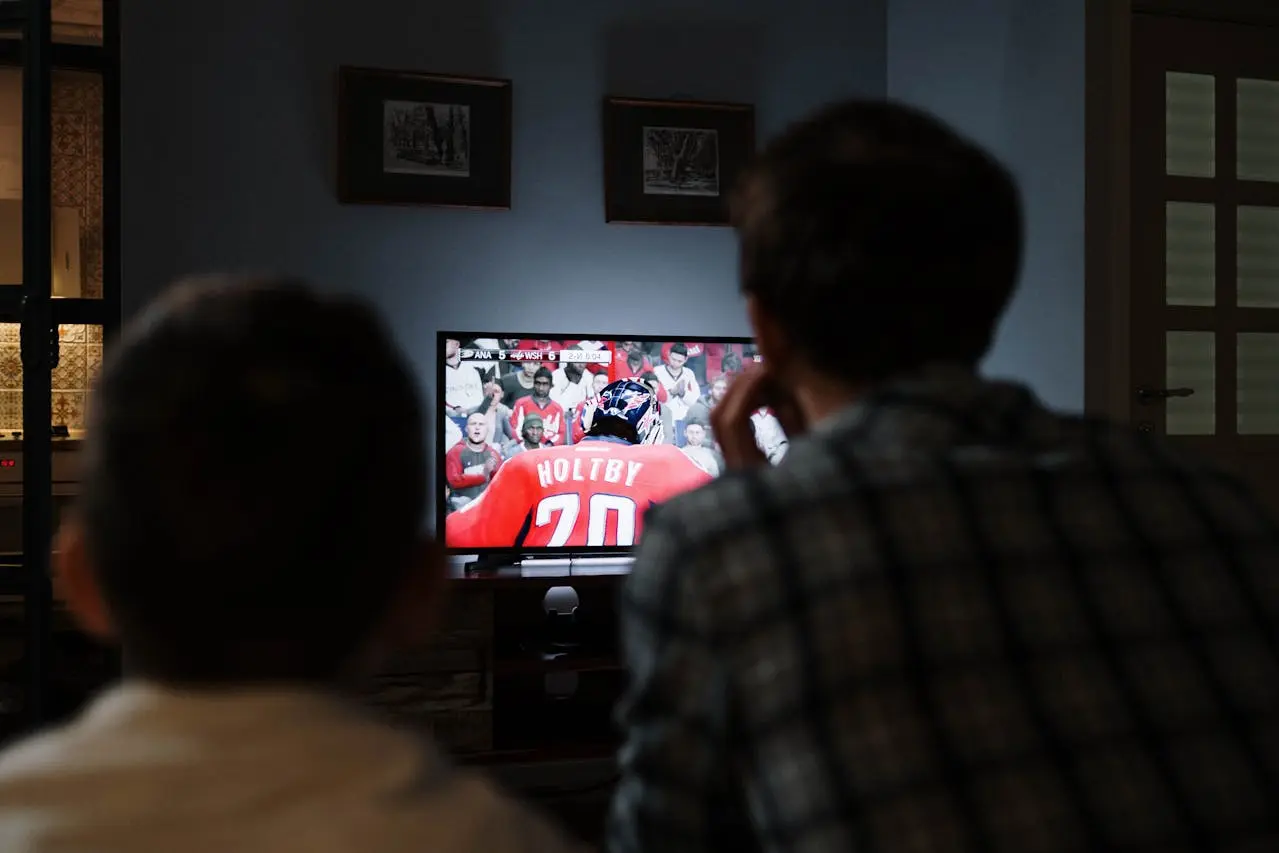
Chaque tutoriel suit les menus de votre système : Android TV, Fire OS, tvOS, Tizen, webOS ou iOS.
Adresse du serveur, identifiant et mot de passe vous sont envoyés dès la commande validée.
Dix à quinze minutes suffisent, de l’installation du lecteur à la première chaîne en HD.
Bloqué à une étape ? Envoyez le modèle et une photo de l’écran : nous vous guidons.
Repérez votre appareil dans le tableau : il indique la méthode d’installation, le mode d’activation et le guide à suivre.
| Votre appareil | Méthode d’installation | Activation | Tutoriel |
|---|---|---|---|
| Android TV, Google TV, box Android | Downloader et code 4315356 | Identifiants Xtream | Android TV |
| Fire TV Stick et Fire TV Cube (Fire OS) | Downloader et code 4315356 | Identifiants Xtream | Fire TV Stick |
| Apple TV HD et Apple TV 4K | Lecteur IPTV conseillé sur l’App Store | Identifiants ou adresse MAC | Apple TV |
| Smart TV Samsung (Tizen) | Lecteur IPTV conseillé dans Apps | Identifiants ou adresse MAC | Samsung |
| Smart TV LG (webOS) | Lecteur IPTV conseillé sur le LG Content Store | Identifiants ou adresse MAC | LG |
| iPhone et iPad | Lecteur IPTV conseillé sur l’App Store | Identifiants ou adresse MAC | iPhone et iPad |
Ne mélangez pas les méthodes : Downloader et le code 4315356 sont réservés à Android TV et aux Fire TV Stick sous Fire OS. Sur Samsung, LG, Apple TV, iPhone et iPad, le lecteur IPTV conseillé s’installe depuis la boutique officielle de l’appareil.
La marque du téléviseur ne suffit pas toujours : c’est le système qui fait tourner le lecteur qui compte. Voici comment le reconnaître en quelques secondes.
Google Play apparaît dans les applications et l’accueil affiche des rangées de recommandations. C’est le cas de nombreux Sony, Philips, TCL, Hisense et Xiaomi.
Tutoriel Android TVLe nom du modèle et la version du logiciel se lisent dans Paramètres, Ma Fire TV, À propos. Seuls les modèles sous Fire OS acceptent Downloader.
Tutoriel Fire TV StickLa touche Accueil ouvre la barre Smart Hub et l’accès à Apps, la boutique officielle Samsung.
Tutoriel Samsung TVLa touche Accueil affiche la barre d’applications et le LG Content Store. La Magic Remote pilote un pointeur à l’écran.
Tutoriel LG TVUn boîtier Apple TV HD ou Apple TV 4K piloté avec la Siri Remote, avec l’App Store sur l’écran d’accueil.
Tutoriel Apple TVVous regardez directement sur l’écran de l’iPhone ou de l’iPad, à la maison ou en déplacement.
Tutoriel iPhone et iPadCas particulier : si un Fire TV Stick, une box Android ou une Apple TV est branché sur votre téléviseur Samsung ou LG, c’est le tutoriel de ce boîtier qu’il faut suivre, et non celui du téléviseur.
Sélectionnez votre appareil pour ouvrir directement son tutoriel complet.
Chaque guide détaille la compatibilité, l’installation du lecteur, l’ajout de vos accès, le guide TV, les réglages et les solutions aux problèmes courants.
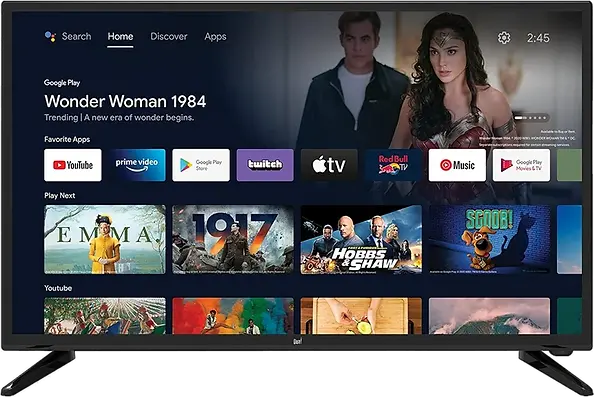
Téléviseurs Sony, Philips, TCL, Hisense, Xiaomi et box Android : installation avec Downloader et le code 4315356, connexion Xtream, réglages du décodage et 4K en Ethernet.
Voir le tutoriel Android TV et Google TV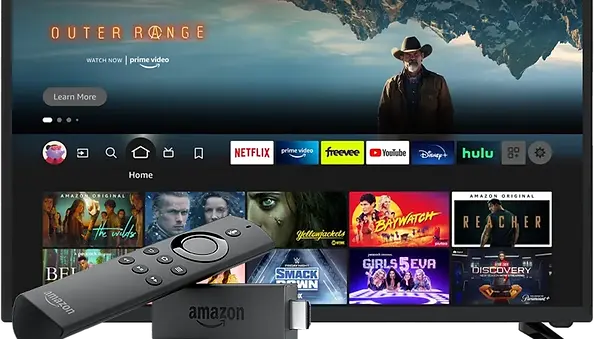
Fire TV Stick 4K Max, 4K, Lite et Fire TV Cube sous Fire OS : options pour les développeurs, Downloader, code 4315356 et solutions pour les modèles sous Vega OS.
Voir le tutoriel Fire TV Stick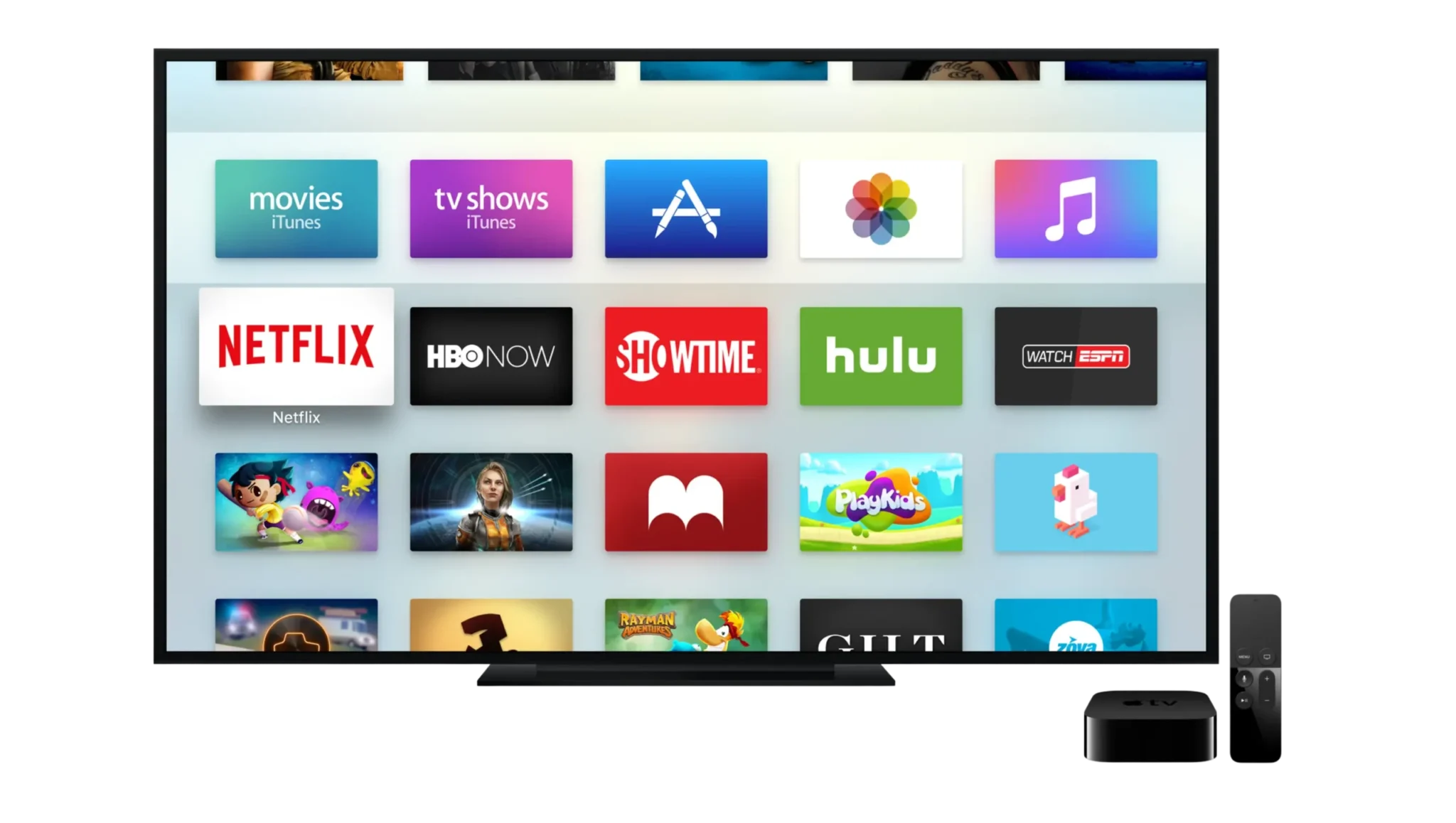
Apple TV HD et Apple TV 4K : lecteur IPTV conseillé sur l’App Store, saisie depuis l’iPhone, réglages vidéo de tvOS et 4K HDR.
Voir le tutoriel Apple TV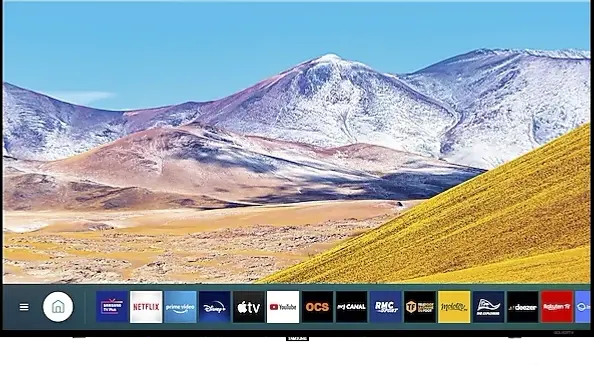
Smart TV Samsung sous Tizen : lecteur IPTV conseillé dans Apps, activation par identifiants ou adresse MAC, redémarrage complet et réglages d’image.
Voir le tutoriel Samsung Smart TV
Smart TV LG sous webOS : lecteur IPTV conseillé sur le LG Content Store, adresse MAC, Magic Remote, Quick Start+ et dépannage.
Voir le tutoriel LG Smart TV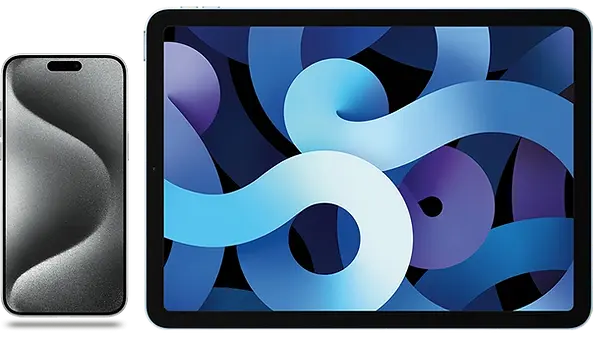
iPhone et iPad : lecteur IPTV conseillé sur l’App Store, Wi-Fi, 4G et 5G, consommation de données et AirPlay vers le téléviseur.
Voir le tutoriel iPhone et iPadSix points à vérifier avant d’ouvrir un tutoriel : ils évitent la grande majorité des blocages.
Le message reçu après le paiement, avec l’adresse du serveur, l’identifiant et le mot de passe.
La marque, le modèle et le système : Android TV, Fire OS, tvOS, Tizen, webOS ou iOS.
Câble Ethernet ou Wi-Fi 5 GHz près de la box pour la télévision du salon.
Système mis à jour, un peu d’espace libre, date et heure en mode automatique.
Validez une lecture fluide en HD avant de passer en Full HD, puis en 4K.
En cas de blocage, notez le message affiché et prenez une photo de l’écran.
Les menus changent d’un appareil à l’autre, mais le parcours reste le même partout.
Sélectionnez la durée et le nombre d’écrans sur la page tarifs. Vos accès arrivent dès le paiement.
Downloader et le code 4315356 sur Android TV et Fire TV, la boutique officielle sur les autres appareils.
Connexion Xtream, lien M3U, ou photo de l’adresse MAC envoyée sur WhatsApp.
Une chaîne en HD, puis en Full HD, le guide TV chargé et vos favoris ajoutés.
Selon le lecteur, vos accès Iron TV Pro s’ajoutent de différentes façons. Toutes donnent exactement le même contenu.
Adresse du serveur, identifiant et mot de passe : la méthode la plus simple pour charger les catégories et le guide TV.
Une adresse de playlist complète, à coller sans la raccourcir. Une alternative si le lecteur ne propose pas Xtream.
Le lecteur affiche un identifiant d’appareil : envoyez-nous une photo de l’écran, nous activons vos accès.
| Ce que le lecteur demande | Ce que vous saisissez | Appareils concernés |
|---|---|---|
| Connexion Xtream | Adresse du serveur, identifiant et mot de passe | Tous les appareils |
| Playlist par URL (M3U) | Le lien complet reçu, sans le raccourcir | La plupart des lecteurs |
| Adresse MAC ou clé d’appareil | Rien : vous envoyez une photo de l’écran sur WhatsApp | Surtout Samsung, LG et Apple |
| Code Downloader | 4315356, pour installer le lecteur | Android TV et Fire TV sous Fire OS |
Le lecteur est l’application qui affiche vos programmes ; votre abonnement Iron TV Pro fournit les chaînes, les films, les séries et le guide TV. Si un lecteur demande une licence ou une activation, elle est indépendante de votre formule et se règle auprès de son éditeur. Les règles d’utilisation sont détaillées sur la page licences et légalité et dans les conditions générales.
Deux téléviseurs de même taille peuvent fonctionner avec des systèmes très différents. Voici ce qu’il faut retenir pour chaque famille d’appareils.
Downloader s’installe depuis Google Play, puis le code 4315356 installe le lecteur. Sur Google TV, il faut d’abord activer les options développeur.
Les modèles sous Fire OS acceptent Downloader. Les modèles sous Vega OS non : un 4K Max ou une box Android TV les remplace avantageusement.
Le lecteur IPTV conseillé s’installe depuis l’App Store, sans manipulation. La saisie depuis l’iPhone fait gagner du temps sur l’Apple TV.
Le lecteur s’installe depuis Apps (Samsung) ou le LG Content Store. L’activation se fait souvent par adresse MAC.
Une installation réussie mérite une image fluide. La régularité de la connexion compte bien plus que le débit maximal annoncé.
Pour un premier test, lancez une chaîne en HD et regardez-la quelques minutes. Si l’image reste fluide, passez en Full HD, puis en 4K sur un appareil compatible. Si les coupures n’apparaissent qu’en 4K, votre réseau atteint sa limite à cet endroit de la maison.
| Qualité | Débit stable conseillé | Connexion idéale | Conseil |
|---|---|---|---|
| SD | Environ 3 Mb/s | Wi-Fi, 4G | Pratique en déplacement |
| HD et Full HD | Environ 10 Mb/s | Wi-Fi 5 GHz ou Ethernet | La qualité de départ pour tester |
| 4K | Environ 25 Mb/s | Câble Ethernet | Seulement sur un appareil compatible 4K |
| Plusieurs écrans | Additionner les débits | Ethernet pour le salon | Éviter les téléchargements en parallèle |
Le Wi-Fi 5 GHz est rapide près de la box mais traverse mal les murs ; le 2,4 GHz porte plus loin mais reste plus lent. Au salon, rien ne vaut un câble Ethernet, ou un adaptateur Ethernet sur le Fire TV Stick.
Une fois Iron TV Pro installé, quelques minutes de réglages rendent l’utilisation bien plus agréable au quotidien.
Laissez la première synchronisation se terminer. Un décalage d’une heure se corrige avec l’heure automatique de l’appareil.
Commencez par cinq à dix chaînes favorites et masquez les catégories que vous ne regardez pas.
Les pistes audio se choisissent dans le menu affiché pendant la lecture, selon ce que propose le programme.
Ils s’activent dans le même menu lorsque la diffusion en contient.
Vider le cache garde vos accès ; effacer les données supprime le profil. Gardez de l’espace libre sur l’appareil.
Le nombre de lectures simultanées dépend de votre formule. Comparez les formules 1, 2 et 3 écrans.
Sur un téléviseur, la télécommande compte autant que le lecteur : chaque tutoriel détaille les raccourcis utiles, de la Magic Remote LG à la télécommande Samsung, en passant par la Siri Remote de l’Apple TV.
Changer tous les réglages à la fois rend un problème impossible à comprendre. Avancez dans cet ordre.
Un message utile ressemble à ceci : « Fire TV Stick 4K Max, Wi-Fi 5 GHz, identifiants acceptés mais l’image saccade en 4K, fluide en HD. » Avec ces informations, notre équipe vous répond précisément en quelques minutes.
Un mauvais guide, un caractère mal recopié ou un Wi-Fi trop faible expliquent la plupart des blocages.
| Symptôme | Cause la plus fréquente | Solution |
|---|---|---|
| Downloader introuvable ou bloqué | Appareil sous Vega OS, Tizen ou webOS, ou autorisation manquante | Vérifier le système |
| Lecteur absent de la boutique | Région, compte ou version du téléviseur | Nous écrire avec la référence du téléviseur |
| Identifiants refusés | Caractère mal recopié, heure de l’appareil fausse | Accès refusés |
| Adresse MAC affichée | Lecteur activé par l’appareil | Photo de l’écran sur WhatsApp |
| Image qui saccade | Wi-Fi faible ou qualité trop élevée | Buffering |
| Guide TV vide ou décalé | Synchronisation en cours, fuseau horaire | Guide TV |
Quelques règles simples protègent vos accès et votre appareil.
Installez uniquement le lecteur obtenu avec le code 4315356 ou le lecteur IPTV conseillé depuis la boutique officielle de votre appareil. Gardez vos accès privés, respectez le nombre d’écrans de votre formule et désactivez l’installation d’applications inconnues une fois le lecteur installé. Pour en savoir plus, consultez les pages licences et légalité, conditions générales, mentions légales et contact.
Plus votre message est précis, plus la réponse est rapide. Copiez ce modèle et complétez-le.
WhatsApp Iron TV Pro : 00447934777435, 24h/24 et 7j/7 · contact@irontvpro-iptv.shop
Les réponses aux questions qu’on nous pose le plus souvent avant et pendant l’installation.
Celui du système sur lequel tourne le lecteur. Avec un Fire TV Stick ou une box branchés en HDMI, suivez le guide de cet appareil, pas celui de la marque du téléviseur.
Le code est 4315356. Il s’utilise dans l’application Downloader, sur Android TV, Google TV et les Fire TV Stick sous Fire OS.
Non. Sur Samsung, LG, Apple TV, iPhone et iPad, le lecteur IPTV conseillé s’installe depuis la boutique officielle de l’appareil.
Les modèles sous Fire OS le sont. Le Fire TV Stick 4K Select (2025) et les Fire TV Stick HD et 4K de 3e génération (2026) fonctionnent sous Vega OS et n’acceptent pas Downloader.
Prenez l’écran en photo et envoyez-la sur WhatsApp : nous activons vos accès Iron TV Pro sur votre appareil.
Non. Si un lecteur demande une licence ou une activation, elle est indépendante de votre formule Iron TV Pro et se règle auprès de son éditeur.
Dès le paiement de votre commande : adresse du serveur, identifiant et mot de passe, à saisir dans le lecteur.
La connexion Xtream, quand le lecteur la propose : elle charge plus simplement les catégories, les films et le guide TV. Le lien M3U reste une alternative.
Le plus souvent, un caractère est mal recopié ou l’heure de l’appareil est fausse. Recréez le profil en vérifiant chaque champ et activez l’heure automatique.
Environ 10 Mb/s stables pour la HD et 25 Mb/s pour la 4K. Le câble Ethernet reste la connexion la plus fiable pour la télévision du salon.
Oui, sur autant d’appareils que vous voulez. Le nombre de lectures en même temps dépend de votre formule : 1, 2 ou 3 écrans.
Branchez un Fire TV Stick sous Fire OS ou une box Android TV en HDMI : Iron TV Pro s’y installe en quelques minutes avec Downloader et le code 4315356.
Le guide termine souvent sa première synchronisation. Vérifiez l’heure automatique de l’appareil, patientez quelques minutes, puis actualisez le guide.
Non. Vider le cache retire les fichiers temporaires. En revanche, effacer les données du lecteur supprime le profil : gardez vos accès notés.
Écrivez-nous sur WhatsApp au 00447934777435, 24h/24 et 7j/7, avec la marque et le modèle de votre appareil.
Choisissez votre appareil, ouvrez son tutoriel et suivez les étapes. Une question ? L’équipe Iron TV Pro vous répond sur WhatsApp au 00447934777435, à toute heure.