
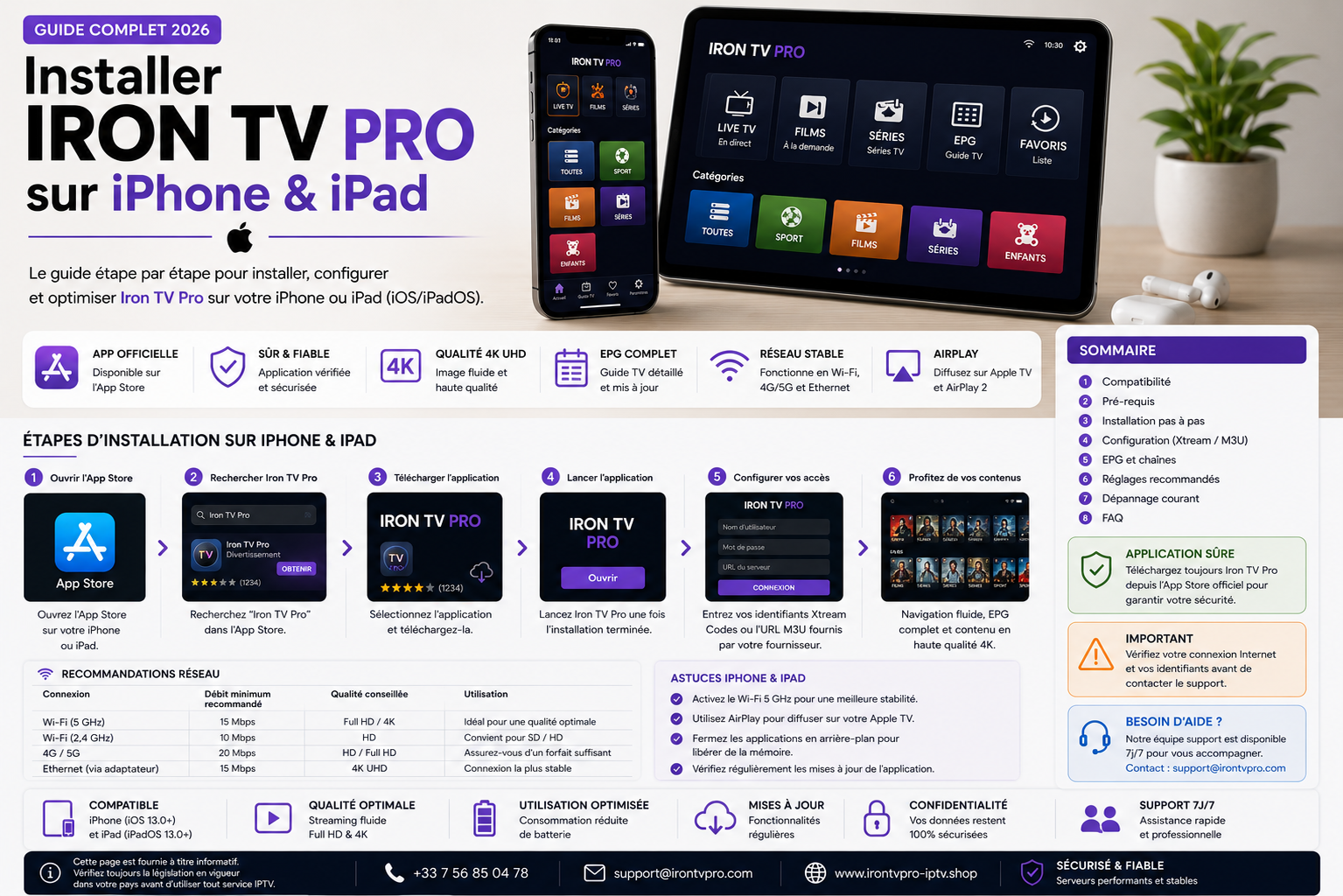
Installer Iron TV Pro sur iPhone et iPad : le guide complet
Avec un iPhone ou un iPad, Iron TV Pro vous suit partout : dans le canapé, dans le train, en vacances ou dans une chambre sans téléviseur. Le lecteur IPTV conseillé s’installe directement depuis l’App Store, sans manipulation technique ni code à taper, puis il suffit d’ajouter vos accès. Ce guide vous accompagne pas à pas : installation, connexion Xtream, Wi-Fi ou données mobiles, AirPlay vers le téléviseur et réglages pour une lecture fluide.
Comment installer Iron TV Pro sur iPhone ou iPad ?
Mettez iOS ou iPadOS à jour, ouvrez l’App Store et installez le lecteur IPTV conseillé par notre équipe. Choisissez ensuite la connexion Xtream, saisissez l’adresse du serveur, l’identifiant et le mot de passe reçus après votre commande, puis laissez le guide TV se charger. Le lecteur affiche une adresse MAC ou une clé ? Faites une capture d’écran et envoyez-la sur WhatsApp : nous finalisons l’activation avec vous.
1. iPhone, iPad ou Apple TV : choisir le bon guide
Ce tutoriel concerne un lecteur installé sur l’iPhone ou l’iPad, pour regarder Iron TV Pro directement sur l’écran de l’appareil, à la maison comme en déplacement. Si votre objectif est de regarder au salon, d’autres solutions sont plus confortables.
Le lecteur s’ouvre sur l’iPhone ou l’iPad, fonctionne en Wi-Fi comme en 4G ou 5G, et vous suit dans tous vos déplacements.
AirPlay dépanne pour une soirée, mais un lecteur installé sur l’Apple TV ou sur la Smart TV reste plus stable au quotidien.
| Usage | Système | Guide |
|---|---|---|
| Regarder sur l’écran de l’iPhone ou de l’iPad | iOS et iPadOS | Continuer ce guide |
| Envoyer l’image vers un téléviseur avec AirPlay | iOS et iPadOS | Section AirPlay |
| Regarder au salon avec un boîtier Apple | tvOS | Tutoriel Apple TV |
| Téléviseur Samsung, LG ou Android TV | Tizen, webOS, Android TV | Tous les tutoriels |
2. Vérifier l’appareil et la version d’iOS
Le service Iron TV Pro fonctionne sur la grande majorité des iPhone et iPad récents. Pour connaître votre version, ouvrez Réglages > Général > Informations. Le lecteur IPTV conseillé indique sur sa fiche App Store la version minimale requise.
| Appareil | À vérifier | Conseil |
|---|---|---|
| iPhone récent | Version d’iOS à jour | Gardez 1 à 2 Go d’espace libre |
| iPad, iPad Air, iPad mini, iPad Pro | Version d’iPadOS à jour | L’écran idéal pour regarder dans une autre pièce |
| iPhone ou iPad ancien | Le lecteur doit accepter votre version d’iOS | Vérifiez la compatibilité sur la fiche App Store |
| iPad Wi-Fi uniquement | Pas de données mobiles | Partage de connexion depuis l’iPhone en déplacement |
3. Préparer iOS, le réseau et vos accès
Quelques vérifications rapides évitent la plupart des blocages. Gardez aussi à portée de main le message reçu dès le paiement de votre commande : il contient l’adresse du serveur, l’identifiant et le mot de passe de votre abonnement Iron TV Pro.
| Point | Pourquoi | À faire |
|---|---|---|
| Mise à jour | Meilleure compatibilité avec le lecteur | Réglages > Général > Mise à jour logicielle |
| Espace libre | Le guide TV et les affiches prennent de la place | Réglages > Général > Stockage |
| Date et heure | Évite les refus de connexion et un guide décalé | Réglage automatique activé |
| Mode économie d’énergie | Peut ralentir la lecture | Le désactiver pendant les tests |
| Connexion | La régularité compte plus que le débit | Wi-Fi 5 GHz à la maison, 4G ou 5G avec bon signal dehors |
Accès prêts
Adresse du serveur, identifiant et mot de passe, exactement comme reçus.
Réseau stable
Wi-Fi 5 GHz à la maison, bon signal 4G ou 5G dehors.
Batterie chargée
Le mode économie d’énergie peut ralentir la lecture.
4. Installer le lecteur IPTV conseillé depuis l’App Store
Sur iPhone et iPad, pas de Downloader ni de code à saisir : le lecteur s’installe comme n’importe quelle application. Notre équipe vous indique le lecteur IPTV conseillé, choisi pour sa stabilité et sa simplicité sur iOS.
- Ouvrir l’App Store : touchez l’onglet Rechercher.
- Rechercher le lecteur : tapez le nom du lecteur IPTV conseillé.
- Vérifier la fiche : éditeur, compatibilité iPhone ou iPad et version d’iOS requise.
- Télécharger : touchez Obtenir, puis confirmez avec Face ID, Touch ID ou votre code.
- Ouvrir : lancez le lecteur et autorisez seulement ce qui est utile.
Certains lecteurs affichent au premier lancement une adresse MAC ou une clé d’appareil. Faites une capture d’écran et envoyez-la sur WhatsApp : nous finalisons l’activation avec vous.
Lecteur, licence et abonnement : trois choses distinctes
Le lecteur est l’application qui affiche vos programmes ; votre abonnement Iron TV Pro fournit les chaînes, les films, les séries et le guide TV. Si le lecteur propose un achat ou une licence, celle-ci est indépendante de votre formule et se règle auprès de son éditeur, via votre compte Apple.
Le lecteur n’apparaît pas dans l’App Store de votre pays ? Écrivez-nous : nous vous indiquons une alternative compatible avec votre iPhone ou votre iPad.
5. Ajouter vos accès Iron TV Pro : Xtream ou M3U
Au premier lancement, le lecteur vous demande comment vous connecter. Choisissez la méthode qui correspond au message reçu : dans la grande majorité des cas, la connexion Xtream, la plus pratique au quotidien.
| Informations reçues | Option dans le lecteur | À saisir |
|---|---|---|
| Adresse du serveur, identifiant et mot de passe | Connexion Xtream (« Ajouter un utilisateur ») | Les trois champs complets, sans espace ajouté |
| Un lien de playlist complet | Ajouter une playlist par URL (M3U) | Le lien entier, sans le raccourcir |
| Une adresse MAC ou une clé affichée par le lecteur | Activation par l’appareil | Envoyer une capture d’écran sur WhatsApp |
- Ajouter un profil : touchez « Ajouter un utilisateur », « Connexion Xtream » ou l’option équivalente.
- Nommer le profil : par exemple « Iron TV Pro iPhone ».
- Saisir l’adresse du serveur : avec
http://ouhttps://et le port, sans espace. - Saisir identifiant et mot de passe : en respectant les majuscules, puis validez.
- Laisser charger : gardez l’application ouverte pendant le chargement des chaînes, des films et du guide TV.
| Champ | Ce qu’il faut vérifier | Erreur fréquente |
|---|---|---|
| Adresse du serveur | http:// ou https:// et port éventuel | Slash ou port oublié |
| Identifiant | Lettres, chiffres et majuscules identiques | Majuscule ajoutée automatiquement par le clavier |
| Mot de passe | Caractères spéciaux respectés | Espace invisible après un copier-coller |
| Ancien profil | Un seul profil par accès | Le lecteur recharge un accès expiré |
6. Guide TV, favoris et navigation
Une fois connecté à Iron TV Pro, prenez quelques minutes pour organiser le lecteur : sur un petit écran, une liste courte se parcourt bien plus vite.
Laissez le premier chargement se terminer : le guide affiche ensuite le programme en cours et à venir sur chaque chaîne.
Ajoutez vos chaînes préférées avec l’étoile ou un appui long sur la chaîne.
Utilisez la recherche pour retrouver un film ou une série en quelques lettres.
Masquez les catégories inutiles : le lecteur démarre plus vite et consomme moins.
7. Wi-Fi, 4G et 5G : obtenir une lecture fluide
Comptez environ 10 Mb/s disponibles en continu pour une chaîne en HD et 25 Mb/s en 4K. Sur un téléphone, la qualité du signal varie vite : passer d’une pièce à l’autre ou entrer dans un tunnel suffit à provoquer une coupure.
| Connexion | Avantage | Conseil |
|---|---|---|
| Wi-Fi 5 GHz | Rapide et stable près de la box | Le meilleur choix à la maison |
| Wi-Fi 2,4 GHz | Meilleure portée | Suffisant en HD, à éviter pour la 4K |
| 5G | Débit élevé en extérieur | Vérifiez votre forfait de données |
| 4G | Disponible presque partout | Restez en HD si le signal est moyen |
| Wi-Fi public | Gratuit | Souvent saturé ou filtré : à tester avant un match |
8. Consommation de données mobiles
Regarder Iron TV Pro en 4G ou 5G consomme votre forfait. Voici des ordres de grandeur pour une heure de lecture continue :
| Qualité | Débit conseillé | Consommation par heure |
|---|---|---|
| SD | Environ 3 Mb/s | Environ 1,3 Go |
| HD | Environ 10 Mb/s | Environ 4,5 Go |
| 4K | Environ 25 Mb/s | Environ 11 Go |
- Autorisez le lecteur dans Réglages > Données cellulaires, sinon rien ne se chargera hors Wi-Fi.
- Choisissez une qualité plus basse en déplacement : sur un écran de téléphone, la différence se voit peu.
- Désactivez le « Mode données réduites » s’il bride la lecture, ou réactivez-le pour économiser votre forfait.
- Consultez la consommation par application en bas de la page Données cellulaires.
9. AirPlay : envoyer l’image vers le téléviseur
AirPlay permet d’afficher Iron TV Pro sur un téléviseur compatible ou une Apple TV ce que lit votre iPhone ou votre iPad. Lancez une chaîne, touchez l’icône AirPlay dans le lecteur (ou utilisez la Recopie de l’écran depuis le Centre de contrôle), puis choisissez le téléviseur.
Seule la vidéo est envoyée : vous pouvez utiliser le téléphone pendant ce temps, et l’image est généralement meilleure.
Tout l’écran est copié, notifications comprises. La lecture s’arrête si le téléphone se verrouille.
Pour regarder tous les jours sur la télévision, un lecteur installé directement sur le téléviseur ou sur un boîtier est plus stable : consultez les tutoriels Apple TV, Samsung, LG, Android TV ou Fire TV Stick.
10. Autorisations et réseau local
Au premier lancement, iOS demande certaines autorisations. Voici celles qui comptent pour Iron TV Pro :
- Réseau local : nécessaire pour AirPlay et la détection du téléviseur. Réglages > Confidentialité et sécurité > Réseau local.
- Données cellulaires : indispensable pour regarder en 4G ou 5G.
- Notifications : facultatives, elles n’ont aucun effet sur la lecture.
- Photos, contacts, micro : inutiles pour regarder vos programmes, vous pouvez refuser.
AirPlay ne trouve pas le téléviseur ? Vérifiez que les deux appareils sont sur le même réseau Wi-Fi, qu’AirPlay est activé dans les réglages du téléviseur et que le lecteur a bien accès au réseau local.
11. Écrans simultanés et changement d’appareil
Vous pouvez installer Iron TV Pro sur votre iPhone, votre iPad et tous vos téléviseurs. Le nombre de lectures en même temps dépend de votre formule : 1, 2 ou 3 écrans. Une lecture en AirPlay compte pour un seul écran, celui de l’iPhone ou de l’iPad qui envoie l’image.
| Situation | Cause probable | Solution |
|---|---|---|
| L’iPhone refuse la lecture alors que la TV tourne | Nombre d’écrans de la formule atteint | Arrêter la lecture sur l’autre appareil |
| Blocage après avoir changé d’iPhone | Ancienne session encore ouverte | Fermer le lecteur sur l’ancien appareil |
| La famille regarde sur la TV et la tablette | Formule 1 écran trop juste | Passer à une formule 2 ou 3 écrans |
12. Problèmes fréquents sur iPhone et iPad
La plupart des soucis d’Iron TV Pro sur iPhone et iPad ont une cause simple. Repérez le symptôme, faites le premier test proposé, puis suivez le guide détaillé si besoin.
| Symptôme | Premier test | Solution détaillée |
|---|---|---|
| Lecteur introuvable sur l’App Store | Vérifier le pays du compte Apple, nous écrire | Assistance |
| Identifiants refusés | Retaper les champs, heure automatique | Accès refusés |
| Image qui saccade | Passer en Wi-Fi 5 GHz, baisser la qualité | Buffering |
| Écran noir avec son | Autre chaîne, changer le mode de lecture | Écran noir |
| Guide TV vide ou décalé | Heure automatique, actualiser le guide | Guide TV |
| Rien ne charge en 4G ou 5G | Données cellulaires autorisées pour le lecteur | Données mobiles |
| AirPlay ne trouve pas le téléviseur | Même Wi-Fi, accès au réseau local | Autorisations |
Le lecteur se ferme ou se fige
Fermez-le complètement en balayant vers le haut depuis le sélecteur d’applications, puis rouvrez-le. Si le problème continue, redémarrez l’appareil et vérifiez qu’une mise à jour du lecteur n’est pas disponible dans l’App Store.
Identifiants acceptés mais listes vides
Restez sur le lecteur pendant le premier chargement : si l’écran se verrouille, iOS peut l’interrompre. Actualisez ensuite le profil, ou supprimez-le et recréez-le proprement.
13. Vérifier que l’installation fonctionne
- Fermez complètement le lecteur, puis rouvrez-le : le profil doit s’ouvrir seul.
- Vérifiez que les catégories, les films et le guide TV sont chargés.
- Lancez trois chaînes différentes et regardez-en une cinq minutes en Wi-Fi.
- Faites le même test en 4G ou 5G si vous comptez regarder en déplacement.
- Testez AirPlay vers le téléviseur si vous en avez besoin.
14. Profiter pleinement de l’iPad
Avec son grand écran, l’iPad est idéal pour regarder Iron TV Pro dans la cuisine, au lit ou dans une chambre sans téléviseur.
Image dans l’image
Si le lecteur le permet, continuez à regarder dans une petite fenêtre pendant que vous consultez vos messages ou une autre application.
Orientation et support
Verrouillez la rotation en mode paysage et posez l’iPad sur un support : plus de confort pour un match ou un film entier.
Un iPad Wi-Fi sans carte SIM peut utiliser le partage de connexion de votre iPhone en déplacement. Gardez simplement un œil sur la consommation de données.
15. Son et sous-titres
Dans Iron TV Pro, la plupart des réglages audio se trouvent dans le menu affiché pendant la lecture, en touchant l’écran.
| Problème | Vérification | Action |
|---|---|---|
| Pas de son | Bouton silencieux, volume, autre chaîne | Choisir une autre piste audio dans le lecteur |
| Langue inattendue | Menu audio pendant la lecture | Sélectionner la piste française si elle existe |
| Son décalé avec des écouteurs Bluetooth | Tester avec le haut-parleur | Reconnecter les écouteurs ou relancer la chaîne |
| Sous-titres absents | Menu des sous-titres | Activer une piste existante pour ce programme |
Les pistes de langue et de sous-titres dépendent de chaque programme : elles ne sont proposées que lorsque la diffusion les contient. Pensez aussi au bouton silencieux de l’iPhone, cause fréquente d’une image sans son.
16. Batterie, stockage et mises à jour
- Baissez un peu la luminosité et fermez les applications inutiles pour prolonger l’autonomie.
- Gardez 1 à 2 Go d’espace libre : le guide TV et les affiches ont besoin de place.
- Activez les mises à jour automatiques des apps dans Réglages > App Store.
- iOS n’a pas de bouton « vider le cache » : en cas de lenteur durable, supprimez et réinstallez le lecteur.
- Gardez vos accès Iron TV Pro dans un endroit privé : ils se saisissent de nouveau en deux minutes.
17. Contacter le support Iron TV Pro
Un message complet permet une réponse rapide et précise. Copiez ce modèle, complétez-le et envoyez-le sur WhatsApp, avec une capture d’écran si un message s’affiche :
Modèle de message à copier
Bonjour, j’ai besoin d’aide pour Iron TV Pro sur iPhone ou iPad.
Appareil : [modèle d’iPhone ou d’iPad]
Version : [iOS ou iPadOS, si connue]
Connexion : [Wi-Fi 5 GHz / Wi-Fi 2,4 GHz / 4G / 5G]
Étape où je bloque : [App Store, connexion, lecture, AirPlay…]
Message affiché : [texte exact]
Tests déjà faits : [redémarrage, autre chaîne, autre réseau…]
WhatsApp Iron TV Pro : 00447934777435, 24h/24 et 7j/7. Pour un problème qui touche tous vos appareils, consultez le centre de dépannage.
18. Questions fréquentes sur Iron TV Pro et iPhone ou iPad
Iron TV Pro fonctionne-t-il sur iPhone et iPad ?
Oui. Le lecteur IPTV conseillé s’installe depuis l’App Store, puis vous ajoutez vos accès Iron TV Pro en connexion Xtream.
Faut-il utiliser Downloader sur iPhone ?
Non. Downloader et le code 4315356 concernent Fire TV et Android TV. Sur iPhone et iPad, le lecteur s’installe depuis l’App Store.
Le lecteur affiche une adresse MAC : que faire ?
Faites une capture d’écran et envoyez-la sur WhatsApp : nous finalisons l’activation avec vous.
La licence du lecteur est-elle comprise dans l’abonnement ?
Non. Si le lecteur propose un achat ou une licence, elle est indépendante de votre formule Iron TV Pro et se règle via votre compte Apple.
Puis-je regarder Iron TV Pro en 4G ou 5G ?
Oui, avec un bon signal. Comptez environ 10 Mb/s pour la HD, soit environ 4,5 Go par heure, et autorisez le lecteur à utiliser les données cellulaires.
Pourquoi rien ne se charge hors Wi-Fi ?
Le lecteur n’est probablement pas autorisé à utiliser les données cellulaires. Activez-le dans Réglages > Données cellulaires.
Pourquoi mes identifiants sont-ils refusés ?
Le plus souvent, un espace s’est glissé lors du copier-coller ou le clavier a ajouté une majuscule. Recréez le profil et vérifiez chaque champ.
Comment envoyer l’image sur mon téléviseur ?
Utilisez l’icône AirPlay du lecteur ou la recopie de l’écran depuis le Centre de contrôle, avec le téléphone et le téléviseur sur le même Wi-Fi.
Pourquoi AirPlay ne trouve-t-il pas mon téléviseur ?
Le téléviseur n’est pas sur le même Wi-Fi, AirPlay est désactivé dans ses réglages, ou le lecteur n’a pas accès au réseau local.
AirPlay compte-t-il pour un écran supplémentaire ?
Non. Une lecture envoyée en AirPlay compte pour un seul écran, celui de l’iPhone ou de l’iPad qui l’envoie.
Le guide TV est vide mais les chaînes fonctionnent : pourquoi ?
Le guide n’est pas encore synchronisé. Vérifiez l’heure automatique, laissez le lecteur ouvert quelques minutes puis actualisez le guide.
Pourquoi la lecture s’arrête quand l’écran se verrouille ?
iOS met en pause certaines applications en arrière-plan. Gardez le lecteur au premier plan ou utilisez l’image dans l’image si elle est proposée.
Puis-je regarder sur l’iPhone et la TV en même temps ?
Oui, avec une formule 2 ou 3 écrans. Chaque lecture en cours compte pour un écran.
Comment vider le cache du lecteur sur iPhone ?
iOS n’a pas de bouton dédié. En cas de lenteur durable, supprimez puis réinstallez le lecteur et ressaisissez vos accès.
Mon iPad n’a pas de carte SIM : puis-je regarder dehors ?
Oui, en utilisant le partage de connexion de votre iPhone. Surveillez simplement la consommation de données.
Comment obtenir de l’aide pendant l’installation ?
Écrivez-nous sur WhatsApp au 00447934777435, 24h/24 et 7j/7, avec le modèle de votre appareil, l’étape où vous bloquez et une capture d’écran.
Prêt à regarder Iron TV Pro sur iPhone et iPad ?
Choisissez votre formule, recevez vos accès dès le paiement et suivez ce guide : votre iPhone ou votre iPad sera prêt en quelques minutes. Une question ? Notre équipe vous répond à toute heure.