
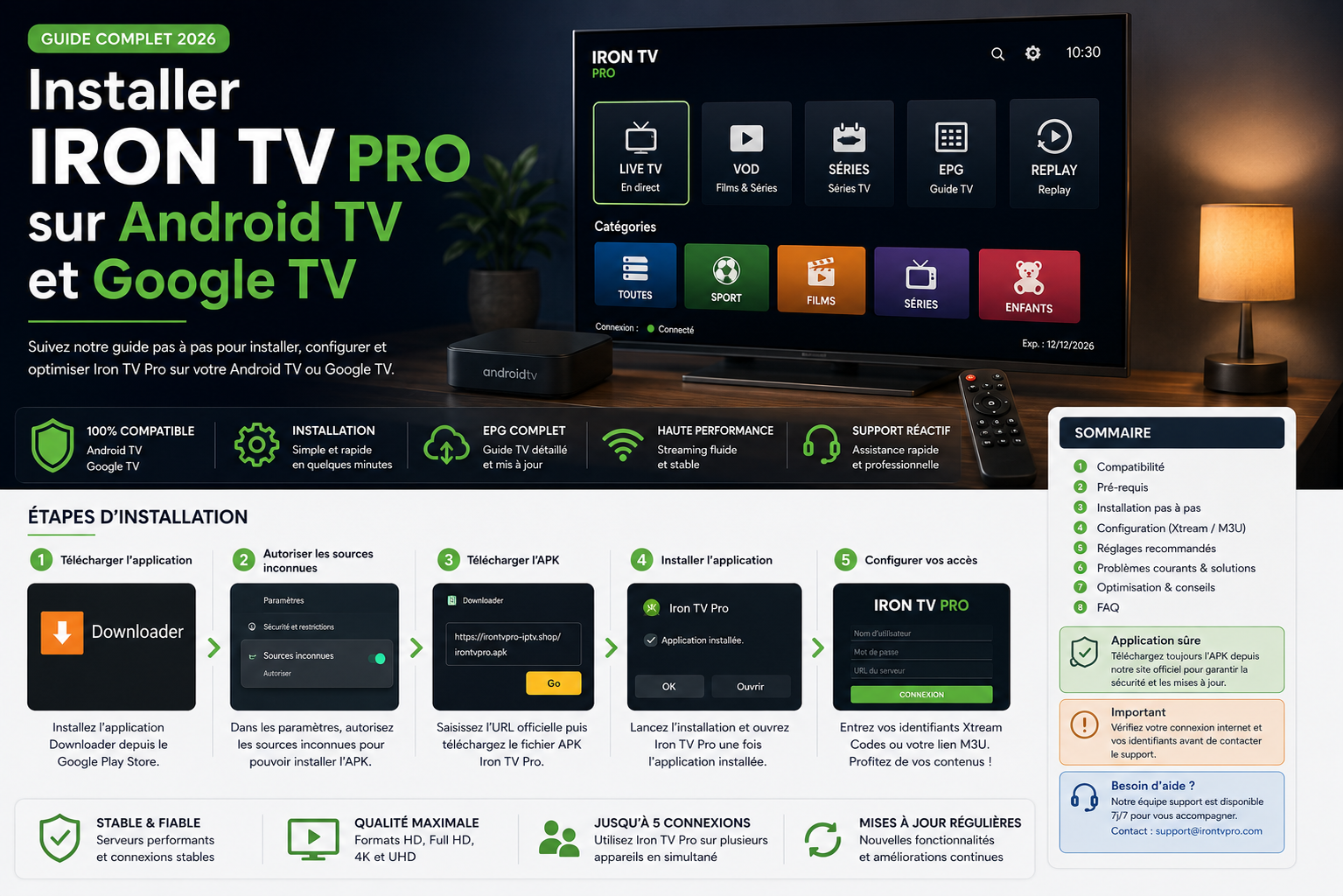
Installer Iron TV Pro sur Android TV et Google TV : le guide complet
Les téléviseurs Android TV et Google TV (Sony, Philips, TCL, Hisense, Xiaomi…) et les box Android comptent parmi les écrans les plus agréables pour regarder Iron TV Pro : menus fluides, télécommande pratique et lecture stable jusqu’en 4K. Le lecteur s’installe en quelques minutes grâce à l’application Downloader et au code 4315356, puis il suffit d’ajouter vos accès. Suivez les étapes dans l’ordre : vous passerez de la vérification du téléviseur à votre première chaîne en moins d’un quart d’heure.
Téléviseur Android TV, Google TV ou box Android récente.
Downloader puis le code 4315356 pour installer le lecteur.
Câble Ethernet ou Wi-Fi 5 GHz près de la box Internet.
Assistance Iron TV Pro sur WhatsApp, 24h/24.
Installer Iron TV Pro sur Android TV avec les bons réglages
Vérifiez le téléviseur et le réseau, puis suivez les étapes. Pas encore d’accès ? Choisissez d’abord votre formule, vous les recevez dès le paiement.
1. Android TV, Google TV ou box Android mobile ?
Avant d’installer Iron TV Pro, prenez une minute pour identifier le système de votre téléviseur. Ouvrez les Paramètres, puis Système (ou Préférences de l’appareil) et À propos : le nom et la version du système y figurent. Sur Google TV, l’accueil affiche des onglets « Pour vous », « Films » et « Séries » ; sur Android TV, des rangées d’applications et de recommandations.
Interface conçue pour la télécommande, Google Play intégré : la méthode Downloader décrite ici fonctionne directement, sur un téléviseur comme sur une box certifiée.
Certaines box bon marché utilisent un Android de téléphone. Iron TV Pro y fonctionne souvent, mais les menus ressemblent à ceux d’une tablette et la télécommande est moins pratique.
| Système ou appareil | Méthode | Guide |
|---|---|---|
| Android TV, Google TV ou box certifiée | Downloader et code 4315356 | Continuer ce guide |
| Fire TV Stick ou téléviseur Fire TV | Downloader sur Fire OS, selon le modèle | Tutoriel Fire TV Stick |
| Smart TV Samsung | Lecteur IPTV conseillé sur Smart Hub | Tutoriel Samsung TV |
| Smart TV LG | Lecteur IPTV conseillé sur LG Content Store | Tutoriel LG TV |
| Apple TV | Lecteur IPTV conseillé sur l’App Store | Tutoriel Apple TV |
2. Vérifier la compatibilité de votre Android TV
Iron TV Pro s’installe de la même façon sur tous les téléviseurs Android TV et Google TV ainsi que sur les box certifiées. Quelques points font pourtant la différence entre une lecture simplement correcte et une image parfaitement fluide.
| Élément à vérifier | Pourquoi c’est important | Conseil pratique |
|---|---|---|
| Système Android TV ou Google TV | Interface pensée pour la télécommande | Mettre le système à jour avant d’installer |
| Google Play | Indispensable pour installer Downloader | Se connecter avec un compte Google actif |
| Mémoire et stockage | Le guide TV et les affiches prennent de la place | Garder 1 à 2 Go d’espace libre |
| Port Ethernet | La connexion la plus stable pour la 4K | Brancher le câble dès que la box est à portée |
| Décodage 4K et HEVC | Nécessaire pour les chaînes en 4K | Vérifier la fiche technique du modèle |
Faut-il acheter une box Android ?
Si votre téléviseur est ancien, lent ou n’accepte pas Downloader, une box Android TV certifiée branchée en HDMI est la solution la plus simple. Choisissez un modèle avec Google Play officiel, un port Ethernet et la prise en charge de la 4K si votre écran l’accepte : vous profiterez d’Iron TV Pro avec la même méthode que sur un téléviseur récent.
3. Préparer le téléviseur, le réseau et vos accès
Cinq minutes de préparation évitent la plupart des blocages. Gardez le message reçu après votre commande à portée de main : il contient l’adresse du serveur, l’identifiant et le mot de passe de votre abonnement Iron TV Pro.
Accès prêts
Adresse du serveur, identifiant et mot de passe, exactement comme reçus.
Réseau stable
Câble Ethernet ou Wi-Fi 5 GHz, sans téléchargement en cours.
Téléviseur à jour
Système mis à jour, espace libéré, date et heure automatiques.
0 et O, 1 et l) et évitez la dictée vocale de la télécommande pour les mots de passe.4. Installer le lecteur Iron TV Pro avec Downloader et le code 4315356
Sur Android TV et Google TV, le lecteur s’installe grâce à l’application gratuite Downloader, disponible sur Google Play. Comptez environ cinq minutes, téléchargement compris.
Ouvrir Google Play
Depuis l’accueil du téléviseur, ouvrez Google Play (ou Applications sur Google TV), recherchez Downloader et installez-la.
Autoriser Downloader
Dans les paramètres, autorisez Downloader à installer des applications. Le chemin exact dépend de l’interface : il est détaillé dans la section suivante.
Saisir le code 4315356
Ouvrez Downloader, acceptez l’accès demandé, placez-vous dans le champ de saisie, tapez 4315356 puis validez avec Go.
Installer le lecteur
Le téléchargement démarre tout seul. Choisissez Installer, attendez la fin puis appuyez sur Ouvrir.
Faire le ménage
Downloader propose de supprimer le fichier d’installation : acceptez pour libérer de l’espace, le lecteur reste installé.
Épingler le lecteur
Ajoutez le lecteur à l’écran d’accueil ou à vos favoris d’applications pour lancer Iron TV Pro en un clic.
- le lecteur apparaît dans la liste de vos applications ;
- il s’ouvre sans message d’erreur ;
- la télécommande permet de naviguer dans ses menus ;
- l’écran d’ajout d’un profil s’affiche au premier lancement.
Downloader ne trouve rien après le code, ou l’installation reste bloquée ? Écrivez-nous sur WhatsApp avec le modèle de votre téléviseur : nous vous guidons pas à pas, à toute heure.
5. Autoriser Downloader selon votre interface
Par sécurité, Android TV bloque l’installation d’applications en dehors de Google Play. Il faut donc autoriser Downloader une seule fois. Selon la marque et la version du système, l’option porte un nom différent :
| Interface | Chemin dans les paramètres | Remarque |
|---|---|---|
| Android TV 9 à 11 | Paramètres > Applications > Sécurité et restrictions > Sources inconnues | Activer Downloader dans la liste |
| Google TV | Paramètres > Système > À propos : 7 appuis sur « Build Android TV OS » | Puis Applications > Sécurité et restrictions |
| Android TV 12 et plus | Paramètres > Confidentialité ou Sécurité > Installer des applications inconnues | Le nom exact varie selon la marque |
| Box Android mobile | Paramètres > Sécurité > Sources inconnues | Interface proche d’une tablette |
Le cas particulier de Google TV
Sur Google TV, l’option reste cachée tant que les options développeur ne sont pas activées. Rendez-vous dans Paramètres > Système > À propos, sélectionnez Build Android TV OS et appuyez sept fois sur OK : un message confirme l’activation. Revenez ensuite dans Applications > Sécurité et restrictions > Sources inconnues et activez Downloader.
6. Ajouter vos accès Iron TV Pro : Xtream ou M3U
Au premier lancement, le lecteur vous demande vos informations de connexion. Choisissez la méthode qui correspond au message reçu après votre commande : dans la grande majorité des cas, il s’agit de la connexion Xtream, la plus confortable au quotidien.
| Informations reçues | Option dans le lecteur | À saisir |
|---|---|---|
| Adresse du serveur, identifiant et mot de passe | Connexion Xtream (« Ajouter un utilisateur ») | Les trois champs complets, sans espace ajouté |
| Un lien de playlist complet | Ajouter une playlist par URL (M3U) | Le lien entier, sans le raccourcir |
Ajouter un profil
Choisissez « Ajouter un utilisateur » ou « Connexion Xtream » sur l’écran d’accueil du lecteur.
Nommer le profil
Donnez un nom simple, par exemple « Iron TV Pro Salon » : pratique si vous équipez plusieurs téléviseurs.
Saisir l’adresse du serveur
Tapez l’adresse en entier, avec http:// ou https:// et le port s’il figure dans le message.
Saisir identifiant et mot de passe
Respectez les majuscules et les caractères spéciaux, puis validez.
Laisser charger
Patientez pendant le premier chargement des chaînes, des films, des séries et du guide TV. Ne quittez pas le lecteur pendant cette étape.
| Champ | Ce qu’il faut vérifier | Erreur fréquente |
|---|---|---|
| Adresse du serveur | Protocole http:// ou https:// et port éventuel | Slash ou chiffre du port oublié |
| Identifiant | Chaque lettre et chaque chiffre, majuscules comprises | Confusion entre 0 et O, 1 et l |
| Mot de passe | Caractères spéciaux identiques au message reçu | Espace invisible après un copier-coller |
| Ancien profil | Un seul profil actif par accès | Le lecteur recharge un accès expiré |
7. Guide TV, favoris et films à la demande
Une fois connecté, prenez quelques minutes pour organiser le lecteur : c’est ce qui rend Iron TV Pro vraiment agréable au quotidien, surtout avec une télécommande.
Laissez le guide terminer son premier chargement. Il affiche ce qui passe maintenant et ensuite sur chaque chaîne, et se met à jour tout seul.
Ajoutez vos chaînes préférées, généralement par un appui long sur OK. Commencez par cinq à dix chaînes : la liste reste rapide à parcourir.
Laissez les affiches se charger une première fois ; la navigation dans la vidéo à la demande devient ensuite quasi instantanée.
Masquez les catégories que vous ne regardez jamais : les menus s’ouvrent plus vite et la recherche devient plus simple.
8. Régler le lecteur Iron TV Pro sur Android TV
Les réglages par défaut conviennent à la plupart des téléviseurs. Si l’image n’est pas parfaite, ajustez une option à la fois en partant de ce tableau :
| Réglage | Point de départ | Quand le modifier |
|---|---|---|
| Décodage vidéo | Matériel (par défaut) | Écran noir avec son ou image qui se déforme |
| Mémoire tampon | Normale ou moyenne | Petites coupures malgré un bon réseau |
| Qualité | HD, puis Full HD | Passer en 4K une fois la lecture stable |
| Format d’image | Automatique | Bandes noires ou image étirée |
| Démarrage automatique | Désactivé | Si vous voulez ouvrir le lecteur à l’allumage |
Décodage matériel ou logiciel ?
Le décodage matériel utilise la puce vidéo du téléviseur : il est plus économe et généralement plus fluide. Si une chaîne affiche un écran noir avec du son, ou une image qui se déforme, passez en décodage logiciel pour cette chaîne et comparez. Gardez le réglage qui donne la lecture la plus stable.
9. Ethernet, Wi-Fi et 4K : obtenir une image fluide
Comptez environ 10 Mb/s disponibles en continu pour une chaîne en HD et 25 Mb/s en 4K. Sur un téléviseur, la régularité de la connexion compte davantage que le débit maximal annoncé par votre fournisseur.
| Connexion | Avantage | Conseil |
|---|---|---|
| Câble Ethernet | La plus stable, idéale pour la 4K | À privilégier dès que possible |
| Wi-Fi 5 GHz | Rapide à courte distance | Téléviseur dans la même pièce que la box |
| Wi-Fi 2,4 GHz | Meilleure portée | À éviter pour la 4K |
| CPL ou répéteur | Rapproche le réseau du téléviseur | Utile pour un téléviseur éloigné |
Le réseau ou le téléviseur : comment savoir ?
- Branchez temporairement le téléviseur en Ethernet et relancez la même chaîne.
- Si l’image devient fluide, le Wi-Fi est en cause : rapprochez la box ou passez en 5 GHz.
- Testez plusieurs chaînes, pas une seule : un souci isolé ne vient pas de votre installation.
- Suspendez les téléchargements et les mises à jour pendant la lecture.
- Redémarrez la box Internet, puis le téléviseur, et refaites le test.
Les coupures persistent ? Le guide buffering Iron TV Pro vous aide à distinguer un problème de Wi-Fi, de téléviseur ou de qualité choisie.
10. Écrans simultanés et changement d’appareil
Vous pouvez installer Iron TV Pro sur autant de téléviseurs que vous le souhaitez. Le nombre de lectures en même temps dépend en revanche de votre formule : 1, 2 ou 3 écrans. Chaque téléviseur Android en cours de lecture compte pour un écran.
| Situation | Cause probable | Solution |
|---|---|---|
| Le téléviseur refuse la lecture alors qu’un autre écran tourne | Nombre d’écrans de la formule atteint | Fermer complètement la lecture sur l’autre appareil |
| Blocage après un changement de box ou de téléviseur | Ancienne session encore ouverte | Quitter le lecteur sur l’ancien appareil, puis réessayer |
| Toute la famille regarde en même temps | Formule 1 écran trop juste | Passer à une formule 2 ou 3 écrans |
Vous regardez souvent sur plusieurs écrans à la fois ? Comparez les formules Iron TV Pro 2 et 3 écrans : elles évitent les messages de connexion refusée le soir, quand toute la maison regarde.
11. Problèmes fréquents sur Android TV
Identifiez le symptôme, faites le premier test proposé, puis suivez le guide détaillé si besoin. Dans la plupart des cas, le problème se règle en quelques minutes.
| Symptôme | Premier test | Solution détaillée |
|---|---|---|
| Downloader bloque l’installation | Autoriser Downloader dans Sources inconnues | Autorisations |
| Identifiants refusés | Retaper les champs, heure automatique | Accès refusés |
| Image qui saccade | Tester en Ethernet, passer en Full HD | Buffering |
| Écran noir avec son | Changer le mode de décodage | Écran noir |
| Guide TV vide ou décalé | Heure automatique, actualiser le guide | Guide TV |
| Lecteur lent ou qui se ferme | Vider le cache, libérer de l’espace | Application |
| « Trop de connexions » | Fermer l’autre appareil | Écrans simultanés |
Identifiants acceptés mais listes vides
Laissez le chargement se terminer, actualisez le profil une fois, puis redémarrez le téléviseur. Si rien n’apparaît, vérifiez l’espace de stockage disponible et supprimez les anciens profils.
Le lecteur se ferme au lancement
Videz le cache du lecteur, libérez de l’espace, puis redémarrez le téléviseur. Si le problème continue, désinstallez le lecteur et réinstallez-le avec Downloader et le code 4315356 : vos accès Iron TV Pro restent valables.
12. Télécommande et saisie : les gestes utiles
Les touches exactes varient selon les marques, mais on retrouve presque toujours ces raccourcis pour naviguer dans Iron TV Pro :
Pendant la lecture
- Haut / bas pour changer de chaîne.
- OK pour afficher la liste ou les informations du programme.
- Retour pour revenir au guide sans quitter le lecteur.
Dans les menus
- Appui long sur OK pour ajouter un favori.
- Menu ou ⚙ pour ouvrir les réglages.
- Recherche pour trouver un film ou une série.
Saisir une adresse longue plus vite
Pour l’adresse du serveur, utilisez le clavier virtuel en mode « URL » s’il est proposé : il affiche directement les caractères :, / et .. Sur Google TV, l’application Google TV du téléphone permet aussi de taper au clavier du smartphone, bien plus rapide qu’à la télécommande.
13. Son, langues et sous-titres
Une image parfaite avec une mauvaise piste audio gâche vite la soirée. La plupart des réglages se trouvent dans le menu affiché pendant la lecture, en appuyant sur OK ou sur la touche menu.
| Problème | Vérification | Action |
|---|---|---|
| Pas de son sur une chaîne | Volume, autre chaîne | Choisir une autre piste audio dans le lecteur |
| Langue inattendue | Menu des pistes audio | Sélectionner la piste française si elle existe |
| Son décalé | Tester sans barre de son ni Bluetooth | Régler la synchronisation audio du lecteur ou du téléviseur |
| Sous-titres absents | Menu des sous-titres | Activer une piste existante pour ce programme |
Si le décalage n’apparaît qu’avec un casque Bluetooth ou une barre de son, le souci vient de la liaison audio et non d’Iron TV Pro : réglez la synchronisation dans les paramètres son du téléviseur. Les pistes de langue et de sous-titres dépendent de chaque programme : elles ne sont proposées que lorsque la diffusion les contient.
14. Mises à jour, cache et sauvegarde des réglages
Une mise à jour du téléviseur ou du lecteur peut parfois réinitialiser un réglage. Voici ce que fait chaque action, pour choisir la bonne sans perdre votre configuration :
| Action | Ce qu’elle change | Précaution |
|---|---|---|
| Mettre à jour le lecteur | Installe la version la plus récente | Refaire l’installation avec le code 4315356 si nécessaire |
| Vider le cache | Supprime les fichiers temporaires | Le guide TV se recharge ensuite |
| Effacer les données | Supprime profil, favoris et réglages | Noter vos accès avant de le faire |
| Désinstaller | Retire le lecteur du téléviseur | Réinstaller avec Downloader et le code 4315356 |
Le cache se trouve généralement dans Paramètres > Applications > nom du lecteur > Stockage > Vider le cache. Après une mise à jour, vérifiez trois choses : le profil est toujours présent, le guide TV se charge et vos favoris sont bien là.
15. Écrire au support Iron TV Pro
Un message complet permet une réponse rapide et précise. Copiez ce modèle, complétez-le et envoyez-le sur WhatsApp, avec une photo de l’écran si un message d’erreur s’affiche :
Bonjour, j’ai besoin d’aide pour Iron TV Pro sur Android TV.
Appareil : [marque et modèle du téléviseur ou de la box]
Système : [Android TV / Google TV / Android mobile]
Connexion : [Ethernet / Wi-Fi 5 GHz / Wi-Fi 2,4 GHz]
Étape où je bloque : [Downloader, code, connexion, lecture…]
Message affiché : [texte exact]
Tests déjà faits : [redémarrage, cache, Ethernet…]
Notre équipe répond 24h/24 et 7j/7 au 00447934777435. Pour un problème qui touche tous vos appareils, le centre de dépannage Iron TV Pro propose un diagnostic complet.
16. Questions fréquentes sur Iron TV Pro et Android TV
Quel est le code Downloader pour Iron TV Pro ?
Le code est 4315356. Tapez-le dans l’application Downloader, installée depuis Google Play : le lecteur s’installe automatiquement.
Android TV et Google TV utilisent-ils la même méthode ?
Oui. Seule l’autorisation de Downloader change : sur Google TV, il faut d’abord activer les options développeur dans À propos. Vos accès Iron TV Pro restent les mêmes.
Downloader ne parvient pas à installer le lecteur : que faire ?
Autorisez Downloader dans les sources inconnues ou dans « Installer des applications inconnues ». Vérifiez aussi l’espace libre. Si le blocage continue, écrivez-nous avec le modèle du téléviseur.
Puis-je utiliser Iron TV Pro avec une box Android externe ?
Oui, c’est même une excellente solution pour un téléviseur ancien ou non compatible. Préférez une box certifiée Android TV, avec Google Play et un port Ethernet.
Mon téléviseur Samsung ou LG peut-il utiliser cette méthode ?
Non : Samsung fonctionne sous Tizen et LG sous webOS. Le lecteur IPTV conseillé s’installe depuis leur boutique officielle ; suivez le tutoriel de votre marque.
Pourquoi mes identifiants sont-ils refusés ?
Le plus souvent, un caractère est mal recopié ou l’heure du téléviseur est fausse. Recréez le profil en recopiant chaque champ et activez la date et l’heure automatiques.
Que faire si le lecteur affiche du son sans image ?
Changez le mode de décodage (matériel ou logiciel) dans les réglages du lecteur, puis relancez la chaîne.
Pourquoi le guide TV a-t-il une heure de décalage ?
Vérifiez la date, l’heure et le fuseau horaire automatiques du téléviseur, puis actualisez le guide. Si le décalage reste, utilisez l’option de décalage horaire du guide.
Faut-il commencer directement en 4K ?
Non. Validez d’abord la lecture en HD puis en Full HD. Passez en 4K seulement si la connexion offre environ 25 Mb/s en continu, idéalement en Ethernet.
Comment savoir si le Wi-Fi provoque les coupures ?
Branchez temporairement le téléviseur en Ethernet et regardez la même chaîne. Si l’image devient fluide, le Wi-Fi est en cause.
Puis-je regarder sur plusieurs téléviseurs avec le même abonnement ?
Vous pouvez installer Iron TV Pro sur autant de téléviseurs que vous voulez. Le nombre de lectures en même temps dépend de votre formule : 1, 2 ou 3 écrans.
Mes favoris sont-ils conservés après une mise à jour ?
En général oui. Utilisez tout de même la sauvegarde des favoris du lecteur si elle existe, et gardez vos accès notés dans un endroit privé.
Faut-il effacer les données pour régler un problème de lecture ?
Non, pas en premier. Redémarrez, videz le cache puis recréez le profil. Effacer les données supprime vos réglages et vos favoris.
Puis-je désactiver les sources inconnues après l’installation ?
Oui. Une fois le lecteur installé, vous pouvez retirer l’autorisation de Downloader : Iron TV Pro continue de fonctionner normalement.
Quand vais-je recevoir mes accès pour l’installation ?
Vos accès sont envoyés dès le paiement de la commande, avec l’adresse du serveur, l’identifiant et le mot de passe à saisir dans le lecteur.
Comment obtenir de l’aide pendant l’installation ?
Écrivez-nous sur WhatsApp au 00447934777435, 24h/24 et 7j/7, avec le modèle du téléviseur, l’étape où vous bloquez et une photo de l’écran.
Prêt à regarder Iron TV Pro sur Android TV ?
Choisissez votre formule, recevez vos accès dès le paiement et suivez ce guide : votre téléviseur sera prêt en quelques minutes. Un doute à une étape ? Notre équipe vous répond à toute heure.